2k13手柄设置
 admin时间2026-03-13 13:53:23分类赛程资讯浏览12
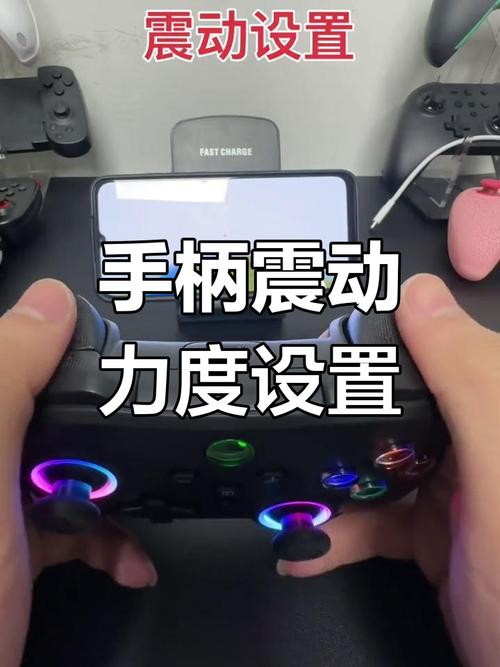
在游戏的世界里,手柄设置是决定游戏体验好坏的关键因素之一。对于《2k13》这款篮球游戏来说,正确的手柄设置能让玩家在游戏中更加得心应手。下面,我将详细为大家介绍如何进行2k13手柄设置,让您的游戏体验更上一层楼。
一、连接手柄
1.确保您的电脑支持手柄连接,大多数游戏手柄都支持USB连接。
2.将手柄通过USB线连接到电脑,系统会自动识别并安装驱动程序。
二、打开手柄设置
1.打开《2k13》游戏。
2.进入游戏主界面,点击“设置”。
3.在“设置”菜单中找到“控制器”选项。
三、手柄映射
1.在“控制器”选项中,找到“手柄映射”。
2.选择您连接的手柄,系统会自动识别手柄类型和按键布局。
3.根据您的喜好,对每个按键进行映射。例如,将“X”键映射为投篮,“B”键映射为上篮。
四、调整手柄灵敏度
1.在“控制器”选项中,找到“灵敏度”。
2.调整左右摇杆、十字键等按键的灵敏度,使其符合您的操作习惯。
五、设置手柄震动
1.在“控制器”选项中,找到“震动”。
2.选择您喜欢的震动强度,或者关闭震动。
六、自定义手柄按键
1.在“控制器”选项中,找到“自定义按键”。
2.根据您的需求,为每个按键设置不同的功能。
七、设置手柄模式
1.在“控制器”选项中,找到“模式”。
2.选择您喜欢的手柄模式,如“默认模式”、“自定义模式”等。
八、手柄校准
1.在“控制器”选项中,找到“校准”。
2.按照提示操作,对手柄进行校准。
九、保存设置
1.完成以上设置后,点击“保存”按钮。
2.退出游戏设置界面。
十、测试手柄设置
1.重新进入游戏,测试手柄设置是否生效。
2.如果设置有问题,可以重新调整。
通过以上步骤,您就可以完成《2k13》的手柄设置了。相信在正确的手柄设置下,您的游戏体验会更加出色。祝您游戏愉快!
体育世界探索-足球篮球赛事一网打尽版权声明:以上内容作者已申请原创保护,未经允许不得转载,侵权必究!授权事宜、对本内容有异议或投诉,敬请联系网站管理员,我们将尽快回复您,谢谢合作!